--==** Silahkan Baca Sesuka hati anda.....!! Jangan lupa klik buku tamu ...!!**==--
Tampilkan postingan dengan label Draw. Tampilkan semua postingan

Selasa, 01 Mei 2012

Cara Membuat Desain Kaos Dengan Corel

Langkah 1
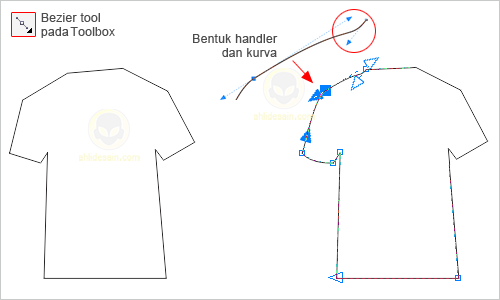
Klik bezier tool, dan buat objek kurva seperti gambar di bawah. Pertama buatlah garis yang saling berhubungan berbentuk kaos ( bentuk dasar, mirip kaos saja dulu ) menggunakan bezier tool. Buat melangkung seperti kurva bagian-bagian kaos dengan Shape tool. Klik shape tool pada toolbox, lalu klik di bagian yang akan dilengkungkan misalnya bagian lengan kaos, klik kanan dan pilih convert line to curve. Klik dan geser tanda panah ( handle curve ) yang muncul sehingga mendapatkan lengkungan yang diinginkan.
Membuat Desain Kaos dengan CorelDrawLangkah 2
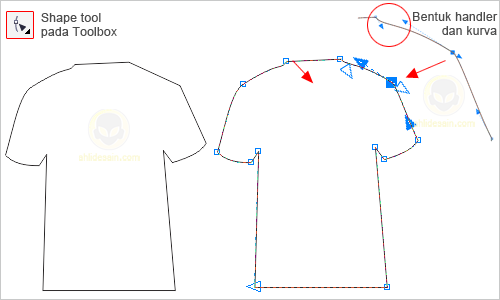
Sekarang bagian kerah dan lengan bawah kaos yang kita lengkungkan dengan tool dan cara yang sama. Gunakan make node smooth untuk menghaluskan sambungan di lengan baju.
Membuat Desain Kaos dengan CorelDrawLangkah 3
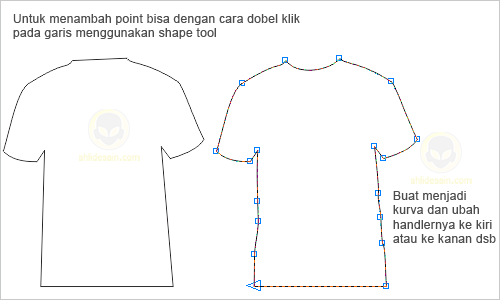
Buat lekukan bagian bawah kaos, samping kanan dan kiri. Sebelumnya tambahkan dulu 2 node sebelah kiri dan 1 node sebelah kanan kaos. Lalu lekukan dengan cara yang sama menggunakan convert line to curve. Beri warna sesuai keinginan sobat.
Membuat Desain Kaos dengan CorelDrawLangkah 4
Selanjutnya kita buat kurva untuk dijadikan sebagai lipatan kaos agar lebih menarik dan hidup. buat sembarang kurva seperti gambar di bawah, lalu lekukan bagian-bagian kurva dengan cara yang sama pula dengan langkah sebelumnya.Membuat Desain Kaos dengan CorelDraw
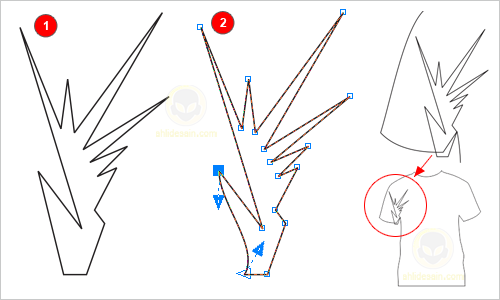
Langkah 5
Jika seluruh kurva sudah membentuk lengkungan yang diinginkan, beri warna kurva dengan warna yang lebih tua dari warna kaos dan hilangkan garis pada kurva, klik line tool pada toolbox–>klik tanda silang.Membuat Desain Kaos dengan CorelDraw
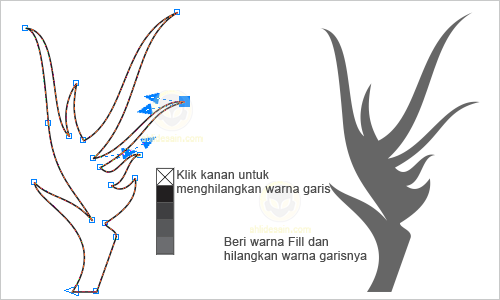
Langkah 6
Letakan kurva tersebut di lengan kanan sebagai lipatan kaos. Agar objek bayangan ini yang berada diluar garis kaos hilang atau sesuai dengan bentuk kaos, gunakan instersect dan hapus aslinya.
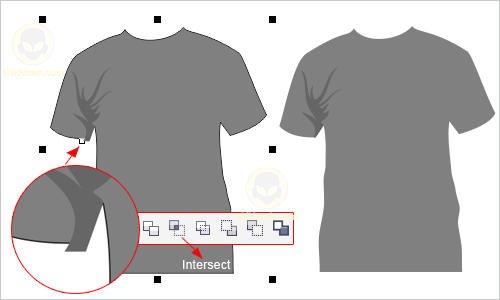
Membuat Desain Kaos dengan CorelDrawLangkah 7
Buat lagi lipatan kaos, tangan sebelah kiri dengan cara seperti tadi pada langkah 2 dan langkah 5.
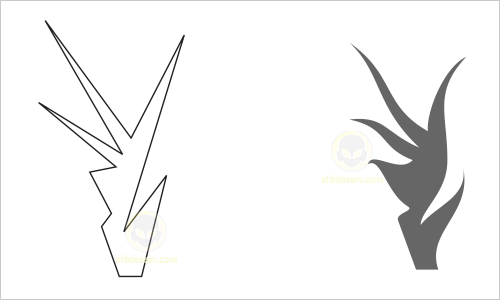
Membuat Desain Kaos dengan CorelDraw
Langkah 8
Buat 5 buah kurva berbentuk seperti daun bambu, letakkan kurva-kurva tersebut seperti ini:
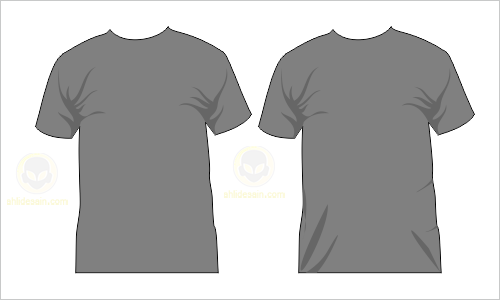
Membuat Desain Kaos dengan CorelDrawLangkah 9
Buat dua persegi panjang yang saling menimpa menggunakan bezier tool kemudian lengkungkan dengan convert line to curve. Sesuaikan dengan lengkungan kaos bagian leher seperti gambar di bawah, sekali lagi jika ada objek ini ada yang berada di luar garis kaos gunakan intersect dan hapus aslinya. Beri warna yang lebih muda dari warna kaos seperti ini:
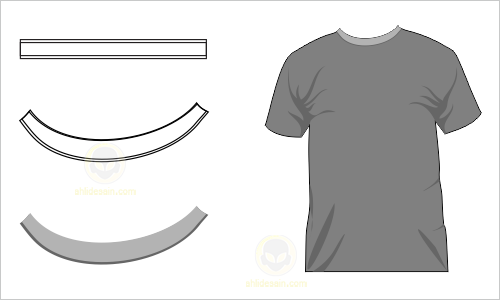
Membuat Desain Kaos dengan CorelDrawLangkah 10
Terakhir pasang desain yang Anda buat atau desain yang sudah ada seperti vertor floral desain yang telah saya berikan di sini. Misalnya desainnya seperti ini:

Membuat Desain Kaos dengan CorelDrawLangkah 11
Letakkan di mana saja sobat mau, misalnya diletakkan di tengah. Perkecil ukuran atau sesuaikan dengan desain kaos selanjutnya pindahkan sesuai dengan letak yang Anda mau menggunakan pick tool.
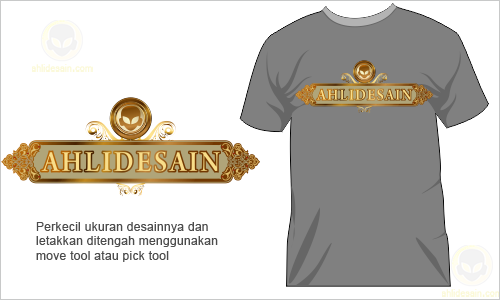
Membuat Desain Kaos dengan CorelDraw
Jika Anda tertarik untuk membuat desain kaos dengan photoshop silakan masuk ke artikel Membuat Desain T-Shirt Kaos dengan Photoshop dan sekaligus menampilakan desain dalam bentuk preview mockups agar terlihat lebih menarik silakan pelajari di artikel video tutorial mockups t-shirt dengan photoshop .

Lanjudkan...!!! »»  

Cara Membuat Logo Apple Dengan corel

Siapa yang tidak pernah makan Apel? eh salah maksud saya siapa yg tidak mengenal Apple, Inc. (sebelumnya bernama Apple Computer, Inc.) perusahaan Silicon Valley berbasis di Cupertino, California yang bergerak dalam bidang teknologi komputer. Apple berperan dalam revolusi komputer pribadi pada tahun 1970-an dengan produknya Apple II dan memajukannya sejak tahun 1980-an hingga sekarang dengan Macintosh. Apple terkenal akan perangkat keras ciptaannya, seperti iMac, Macbook, perangkat pemutar lagu iPod, dan telepon genggam yang saat ini banyak menuai kontroversi yaitu iPhone 4 karena "Antena"nya bermasalah. Beberapa perangkat lunak ciptaanya pun mampu bersaing di bidang kreatif seperti penyunting video Final Cut Pro, penyunting suara Logic Pro dan pemutar lagu iTunes yang sekaligus berfungsi sebagai toko lagu online.

Cukup dengan sejarah Apple, mari kita lanjutkan dengan Tema kita yaitu Membuat Logo Apple. Tutorial kali ini saya mencoba membuat logo apple dengan gradasi-gradasi sederhana, transperancy dan beberapa tools yang lain, perlu diketahui, disini kita tidak mementingkan hasilnya, tapi bagaimana mengembangkan tehnik dasar untuk membuat logo yang sedikit sulit. Ada beberapa langkah yang memang harus saya Skip karena sudah ada pada koleksi tutorial sebelumnya di ilmugrafis.com juga dan karena saya tidak mau memperpanjang dan memperlebar tutorial ini karena mengulang-ulang langkah yang sudah tertutorialkan, bukan begitu? Jadi mohon bagi yang benar-benar belum mengenal tools Corel, silahkan pelajari dan kenali tools dari dasar pada Coreldraw Dasar.

Langkah-langkahnya :

1. Buka corel seperti biasanya lalau tekan Ctrl+N


2. Buat garis tegak lurus dengan menggunakan Bezier Tools, garis ini yang akan kita jadikan mirror.


3. Lalu buat bentuk seperti dibawah ini dengan menggunakan Bezier Tools lagi.
image ilmugrafis
Perhatikan bidang yang beroutline merah, dan yang hitam adalah Mirror yang tadi kita buat pertama kali. Setelah anda buat bangun seperti itu, lalu klik Shape Tool, kemuadian seleksi semua node yang terlihat pada bangun beroutline merah, klik convert to curve(ini yang saya maksud skip, ditutorial sebelumnya telah ada penjelasan untuk langkah ini, mohon dibaca!) kemudian sesuaikan curvenya menjadi seperti gambar dibawah ini.
image ilmugrafis


4. Kemudian klik Smart Fill Tool image ilmugrafis
Setelah itu klik pada bagian dalam object beroutline merah, maka akan jadi seperti ini
image ilmugrafis
Lalu copy mirror bagian yang berwarna biru gelap diatas
image ilmugrafis
Seleksi kedua object diatas lalau Klik Weld (Cara inipun sudah pernah ada di ilmugrafis.com, jadi mohon kesabarannya untuk bisa)


5. Kemudian buat lingkaran seperti pada gambar dibawah ini
image ilmugrafis
Seleksi lingkaran outline merah >> Tekan Shift (Tahan) >> Klik object berwarna biru >> Klik Trim (Trim Tools sebelumnya telah saya jelaskan juga di tutorial lain.) lalu warnai dengan warna Biru Cerah (light blue) maka akan menjadi seperi ini
image ilmugrafis


6. Kemudian mari kita buat daun untuk apple ini, Klik Bezier tools lalu buat object diatas apple sebelah kanan seperti pada gambar dibawah ini.
image ilmugrafis
Dengan menggunakan Shape Tool, ubah object outline merah diatas menjadi seperti gambar dibawah ini
image ilmugrafis
Warnai dengan Light Blue seperti object pertama.


7. Langkah selanjutnya adalah membuat gradasi-gradasi yang telah saya singgung diatas tadi. Pertama kita akan mewarnai object applenya, buat copy lalu perkecil didalam object apple tersebut, perhatikan outline merah apda gambar dibawah ini
image ilmugrafis
Lalu warnai dengan warna putih, kemudian klik Transperancy Tool, klik warna putih lalu transperancykan dari bawah ketas, seperti pada gambar dibawah ini
image ilmugrafis
Saya kira sayapun tidak harus menjelaskan tentang transperancy tool karena memang di tutorial lain sudah pernah dibahas.


8. Klik Bezier Tool lalu buat garis seperti pada gambar dibawah ini
image ilmugrafis
Lalu dengan shape tool ubah menjadi seperti pada object kanan pada gambar diatas. Klik Smart Fill Tool, klik diatas Outline merah, maka akan menjadi seperti pada gambar dibawah ini.
image ilmugrafis
Lalu beri warna putih kemudian Transperacykan dengan arah kebalikan dari yang pertama, perhatikan gambar diatas.


9. Setengah jadi, mari kita gradasi daun dari Apple ini. Perhatikan gambar dibawah ini.
image ilmugrafis
Gambar 1, buatlah Copy seperti yang kita lakukan diatas tadi, gambar 2, warnai dengan putih lalu Transperancykan seperti gambar 3. Selanjutnya Klik Bezier Tools lalu buat garis, perhatikan kembali gambar dibawah ini.
image ilmugrafis
Gambar diatas sudah cukup menjelaskan, karena langkahnya sama seperti apa  kita lakukan pada object pertama tadi.


10. Jika kita lihat secara keseluruhan, ini sudah jadi, tapi mari kita buat variasi. Seleksi kedua background object yang berwarna biru tadi (Apple dan daun) Object lalu tekan Ctrl+G kemudian Ctrl+F9 (Contour) lalu set seperti pada gambar dibawah ini
image ilmugrafis
Klik Apply lalu sudah, jadi tinggal bagaimana kita mengkreasikannya, seperti yang saya buat dibawah ini.
image ilmugrafis
[klik gambar untuk memperbesar tampilan]
Apple by Ervyn "Bie" Jeleck
Demikian Tutorial Coreldraw membuat logo Apple gan, semoga bermanfaat..... Merdeka... :D


sumber
Lanjudkan...!!! »»  

Cara Membuat Logo Windows Vista

1. Buka aplikasi Corel draw, setelah anda masuk Corel draw lalu buat halaman baru (ctrl+N)
2. Setelah itu buat lingkaran agak besar dengan ellipse tool (F7), dan beri warna lingkaran tersebut dengan warna biru tua
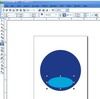
3. Buat elips di atas lingkaran tadi dengan ellipse tool (F7), lalu beri warna biru muda dan letakan elips di bawah lingkaran


4. Setelah itu klik interactive blend tool unutk membuat efek sinar, setelah itu klik gambar elips yang berwarna biru tadi dan tarik ke atas
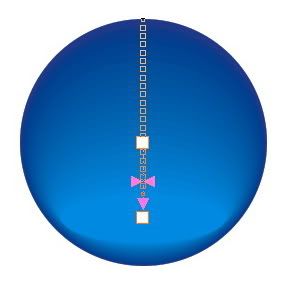


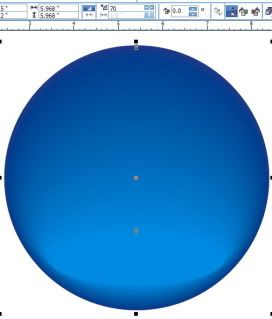
5. Atur number of steps or offset between blend shapes dari 20 menjadi 70


6. Setelah dirubah number of steps or offset between blend shapes, maka akan jadi seperti ini


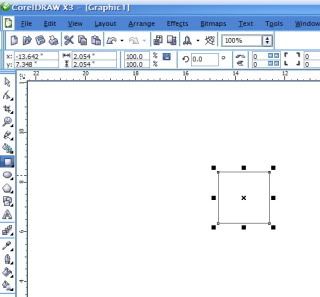
7. Setelah itu buat objek kotak dengan rectangle tool (F6)


8. Klik kanan pada objek kotak, tekan convert to curves (ctrl+Q)
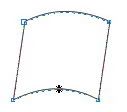
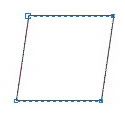
9. Buat objek kotak tadi menjadi miring dengan bantuan shape tool (F10)


10. Lalu bengkokan bagian atas dan bawahnya ke atas masih dengan bantuan shape tool (F10), seperti gambar ini


11. Copy menjadi 4 bagian, seperti logo windows, dan beri warna seperti gambar di bawah ini


12. Selanjutnya kita akan memaikna efek gradasi dengan bantuan fountain fill dialog (F11)

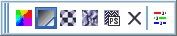
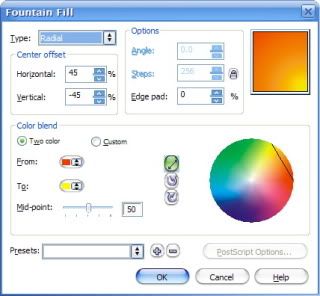
13. Klik gambar yang berwarna merah, lalu klik fountain fill dialog, lalu atur setingannya menjadi Type: Radial, dan To:Yellow (rubah menjadi warna kuning), dan perhatikan gambar kotak dibawah ini, buat gradasi seperti itu (warna kuning berada di sebelah pojok kanan abawah)


14. Dan hasilnya akan seperti ini


15. Warnai yang lain seperti itu dengan langkah ke 13, bedanya jika warna hijau gradasinya ke warna kuning, warna biru gradasinya ke warna putih, warna orange gradasinya ke warna light yellow (kuning muda)


16. Setelah beres group objek tersebut (ctrl+G)

17. Selanjutnya kita akan memberikan efek bayangan dengan bantuan interactive drop shadow tool

18. Tapi sebelumnya klik dulu objek yang akan kita beri efek bayangan dan seting letak bayangannya


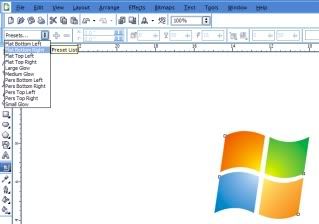
19. Klik preset listnya dan pindahkan ke flat bottom right, setelah di klik gambar akan menjadi seperti ini


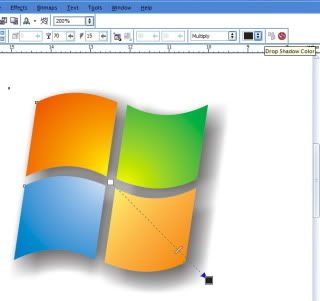
20. Ubah warna bayangannya menjadi biru tua pada drop shadow color, dan rubah setingan drop shadow opacity menjadi 45, dan drop shadow feathering menjadi 9


21. Setelah itu satukan lambang windows tadi ke lingaran yang telah tadi kita buat


22. Buat elips di bagian atas lingkaran lalu beri warna putih tanpa outline


23. Klik elips berwarna putih tadi dan berikan efek transparan dengan bantuan interactive transparency tool , cara menggunakannya seperti interactive blend tool. Dan gambarpun akan seperti ini




24. Pindahkan lambang windows ke atas dengan menekan tombol sift+page up


25. Ganti backgroundnya jadi warna hitam, agar lebihhidup dan terlihat 3d, dan hasil akhirnya seperti ini.


Selamat mencoba :D
Lanjudkan...!!! »»